 CIMES
CIMES
Тема с USB‑C в мониторах кажется хитрой: столько стандартов, штук и вариантов, что легко запутаться. Представьте, что рабочее место — это кухня, а USB‑C — мультиварка: один прибор, который и варит, и жарит, и разогревает. Так и тут: один кабель передаёт картинку, звук, интернет и питание. Разберёмся просто и по делу — чтобы вы могли уверенно выбрать и настроить монитор, а не собирать проводной “винегрет”.
? Что даёт USB‑C в мониторе
Питание ноутбука и чистый стол
Мониторы с USB‑C могут заряжать ноутбук по Power Delivery (обычно 65–90 Вт). Это значит — один кабель и вы без блока питания. Проверяйте паспорт модели: не всем устройствам хватит 65 Вт, мощным рабочим станциям может потребоваться 100 Вт.
- Практика: офисный ультрабук — ок с 65 Вт; творческая станция — смотрите 90–100 Вт.
- Совет: выбираете мониторы — ищите PD в спецификациях.
Передача видео, данных и сети
Через один USB‑C идёт DisplayPort Alt Mode для картинки (часто 4K 60 Гц), USB‑хаб для периферии и даже Ethernet в некоторых моделях. Итог: подключили кабель — и у вас сразу монитор, клавиатура, мышь и интернет.
- Стандарты: USB 3.2 Gen 2, USB4, Thunderbolt 3/4 — все поддерживают видео через Alt Mode.
- Факт-чек: VESA и USB‑IF подтверждают совместимость DP Alt Mode и PD при корректных кабелях (e‑marked).
Встроенная док-станция
USB‑C‑мониторы нередко заменяют док: на тыльной стороне — порты USB‑A, кардридер, аудио. Это удобно для гибридной работы и быстрых подключений.
- Плюсы: меньше кабелей; быстрые сценарии “принёс ноут — работай”.
- Где взять: смотрите раздел мониторы — фильтруйте по USB‑C и USB‑хабу.
? Как выбрать монитор с USB‑C
Определяемся с задачами и мощностью PD
Для офиса хватит FHD/2K и PD 65 Вт, для дизайна удобнее 4K и 90–100 Вт. Геймерам — выше герцовка (120–165 Гц), но уточняйте, какую частоту тянет именно USB‑C в этой модели.
- Работа: текст, таблички — 24–27″, 2K, PD 65 Вт.
- Контент: 27–32″, 4K, охват sRGB/Display P3, PD 90–100 Вт.
- Игры: 144 Гц+, низкая задержка; видео может идти по USB‑C, а высокую герцовку — через DP/HDMI.
Понимаем версии и кабели
Не каждый USB‑C “одинаково полезен”. Важно, чтобы был DisplayPort Alt Mode и нужная мощность PD. Кабель тоже решает: для 4K 60 Гц и зарядки берите e‑marked 100 Вт.
| Версия | Видео | Данные | Питание (PD) |
|---|---|---|---|
| USB 3.2 Gen 1/2 | DP Alt Mode до 4K60 | До 10 Гбит/с | До 100 Вт |
| USB4 / TB3/4 | До 8K/многопоточно | До 40 Гбит/с | До 100 Вт |
- Дисклеймер: реальные параметры зависят от конкретной реализации производителем.
- Совет: всегда проверяйте спецификации монитора и ноутбука.
Где и как выгодно купить
Если ищете, где мониторы купить с гарантиями и быстрой доставкой, смотрите актуальные предложения в CIMES. Для запроса “мониторы купить украина” обращайте внимание на наличие PD, количество портов и длину комплектного кабеля. Также удобно сравнить модели в разделе мониторы.
- Подсказка: запросы “мониторы для компьютера купить” и “мониторы пк купить” лучше начинать с фильтра USB‑C.
- Проверка: читайте карточку товара — указан ли PD и мощность.
? Интересные факты
Откуда берётся “один кабель”
Технология DisplayPort Alt Mode позволяет передавать видео по линиям USB‑C, а USB Power Delivery — питание. В результате одна физическая связь делает сразу три дела.
- Источники: VESA (стандарты DisplayPort), USB‑IF (USB PD, USB4), Intel (Thunderbolt 4).
- Статистика: по данным отраслевых отчётов, доля USB‑C‑мониторов растёт двузначными темпами из‑за удалённой и гибридной работы.
Кейсы из практики
Редактор видео на 4K‑панели подключает ноут одним кабелем: идёт зарядка, вывод 4K 60 Гц и перенос материалов на внешний SSD через USB‑хаб монитора — без отдельной док‑станции.
- Офис: быстрое подключение гостей к переговорной.
- Дом: рабочее место без “лапши” проводов.
Нюансы совместимости
Иногда 4K 60 Гц по USB‑C не включается из‑за слабого кабеля. Решение — e‑marked кабель 100 Вт и проверка, поддерживает ли ноут DP 1.4 Alt Mode.
- Лайфхак: обновите прошивку монитора/ноутбука — производители часто правят совместимость.
- Безопасность: не экономьте на кабеле — от него зависит стабильность и мощность PD.
? Аксессуары
Что добавить к USB‑C‑монитору
Чтобы раскрыть потенциал “одного кабеля”, дополняйте сетап правильными аксессуарами.
- Периферия: подберите клавиатуры и мыши с приёмником, который можно воткнуть в хаб монитора.
- Звук: для звонков и монтажа проверьте наушники с хорошей шумоизоляцией.
- Мобильность: если часто носите ноут, пригодятся сумки и чехлы.
Умные дополнения от CIMES
В CIMES вы найдёте смарт‑аксессуары, чтобы рабочее место было технологичным и удобным.
- Гаджеты: смарт‑часы, смартфоны, смарт‑кольца — для экосистемы уведомлений и здоровья.
- Питание: внешние батареи для подстраховки в дороге.
Пара слов о ноутбуках
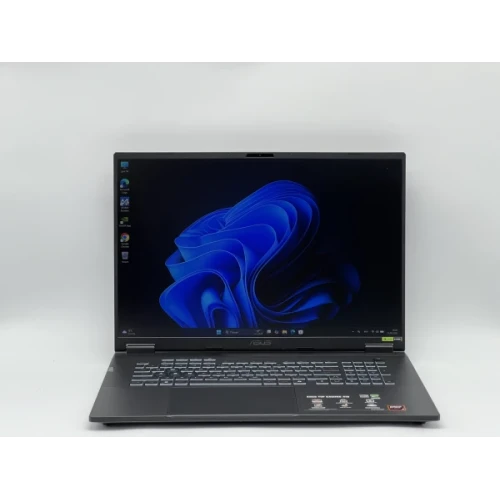
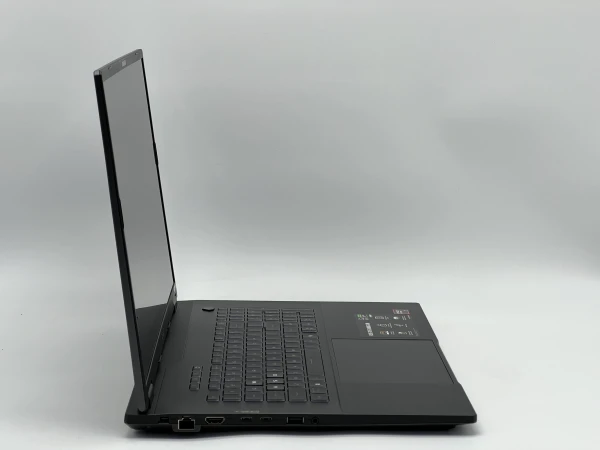
Если планируете апгрейд, в CIMES есть ноутбуки из США и Европы по доступным ценам — отличная пара к USB‑C‑монитору.
- Для работы/учёбы: посмотрите ультрабуки с USB‑C и PD — они раскроют “один кабель” на максимум.
- Совет: обращайте внимание на поддержку DP Alt Mode у видеовыхода ноутбука.
Итог: монитор с USB‑C — это меньше проводов, больше удобства и гибкости. Хотите упорядочить рабочее место и ускорить подключение? Загляните в раздел мониторы в CIMES: выберите конфигурацию под свои задачи, а затем добавьте подходящие аксессуары. Если сомневаетесь — задавайте вопросы: поможем сопоставить мощность PD, герцовку и совместимость устройств, чтобы купить и забыть о хаосе проводов.